Neste artigo mostraremos como se gerar um arquivo executável de instalação da sua aplicação através da ferramenta Inno Setup
ArtigosDelphiGerar Arquivos Executáveis da sua Aplicação
Nesse primeiro artigo que estou montando vou mostrar e ensinar um pouco dessa ferramenta que é muito boa para se gerar Arquivos de Instalações de seus programas com o INNO SETUP que além do mais é um software livre.
Vamos partir do principio que a ferramenta já esteja instalada na sua máquina e vamos para os passos, acesse no seu Menu Iniciar – Programas – ISTool – ISTool e vamos lá.
Tela Inicial da Ferramenta
Na Opção Arquivo – Novo, vai ser exibida o inicio da nossa configuração do Executável do Sistema que vamos gerar como segue abaixo.
Pressione o botão NEXT e vamos para a seguinte tela
Nesta tela existem algumas opções básicas de informações do nosso sistema vamos para as explicações, títulos em Negrito são de obrigatoriedade de preenchimento por parte do usuário.
Application name: você deverá informar o nome da sua aplicação que será instalada.
Application name including version: você deverá informar o nome do programa com o nº da versão.
Application publisher: o nome da empresa ou da pessoa que está publicando a aplicação.
Application website: site da aplicação se possuir.
Depois de preenchidos essas opções, clique em Next e vamos para a próxima tela.
Campos em negrito são obrigatórios.
Application destination base directory: informe qual a pasta base para a instalação da aplicação, você pode estar escolhendo as opções:
Program Files Directory: para definir que seu programa deve ser instalado dentro da Pasta Arquivos de Programas.
Custom: para definir uma pasta fixa para instalar o programa, por exemplo, C:\Meu Programa. Caso você escolha essa opção, o campo logo abaixo será habilitado para você informar a pasta base da instalação.
Application directory name: informe a pasta, dentro da pasta base, onde o aplicativo será instalado.
Allow user to change the application directory: marque está opção se você deseja que o usuário modifique a pasta onde o programa será instalado.
The application doesn’t need a directory: marque essa opção se você não quer que seja criada uma pasta para a sua aplicação.
Clique em Next e vamos para a próxima tela.
Application main executable file: informe o caminho do aplicativo que será instalado. Clique no botão Browser para encontrar o arquivo executável do seu sistema.
Allow user to start the application after Setup hás finished: marque está opção se você deseja que o usuário possa rodar o aplicativo ao final da instalação.
Other application files: neste campo serão listados outros arquivos que você inclua para que sejam instalados junto com a aplicação.
Clique no botão Add File(s)...: para incluir arquivos.
Para incluir uma pasta inteira, pressione o botão Add directory...
Clique em Next e vamos para a próxima tela.
Application Start Menu folder name: nome da aplicação no Menu Iniciar.
Allow user to change the Start Menu folder name: marque está opção caso você queira deixar o usuário mudar o nome da aplicação.
Allow user to disable Start Menu folder creation: marque está opção caso você desejar dar ao usuário a escolha de não criar a pasta no Menu Iniciar.
Create an Internet shortcut in the Start Menu folder: marque está opção se você deseja que seja criado um atalho para o site da aplicação no Menu Iniciar.
Create an Universal icon in the Start Menu folder: marque está opção se você deseja criar um atalho para remover a aplicação a partir do Menu Iniciar.
Other main executable icons:
Allow user to create a desktop icon: marque está opção se você deseja que o usuário tenha a opção de criar um atalho na Área de Trabalho.
Allow user to create a Quick Launch icon: marque está opção se você desejar que o usuário tenha a opção de criar um atalho na Barra de Inicialização Rápida.
Clique em Next para a próxima tela onde vamos definir se nosso instalador vai ter algum tipo de arquivo texto para o usuário estar acessando na instalação
License File: clique no botão Browser para ser informado o caminho do arquivo texto sobre a linceça do sistema.
Information file shown before installation: Clique no botão Browser para ser informado o caminho do arquivo texto com orientações antes da instalação.
Information file shown after installation: Clique no botão Browser para ser informado o caminho do arquivo texto com orientações depois da instalação.
Clique em Next para definirmos o padrão de linguagem do instalador.
Languages: escolha quantas linguagens você quer deixar para que o usuário no momento da instalação escolha o idioma.
Clique em Next para definirmos o nome do instalador.
Compiler output base file name: coloque o nome do seu executável.
Clique em Next para finalizarmos.
Clicando em FINISH vai aparecer lá no começa onde pedimos um arquivo novo os dados do nosso instalador
Agora você pode testar o script montado para ver se a ferramenta vai estar gerando o nosso instalador sem problemas, ela se encontra nesse botãoonde quando pressionado ele irá monstrar uma tela onde será executado todos os passos que fizemos anteriormente.
Dando tudo certo na compilação vai ser mostrada essa tela.
Se acaso você clicar em Sim será executada a primeira tela que nos montamos com as informações do sistema como consta abaixo.
Testado, salve o script em uma pasta de sua preferência e nesta pasta ficará armazenado o Setup.EXE da aplicação que montamos.
Confira outros conteúdos:
Por
RicardoEm 2007
Assine hoje e aprenda com projetos reais e mentoria
Tudo o que você precisa para entrar na tecnologia, aprender rápido e evoluir com clareza.
Oferta válida para todos os planos durante o mês de dezembro
+3 MESES
Grátis
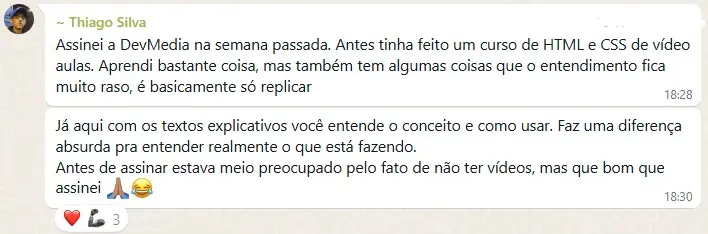
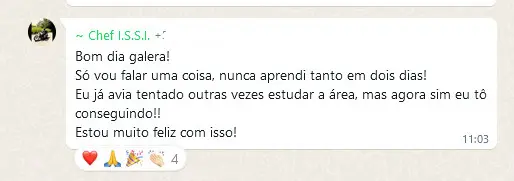
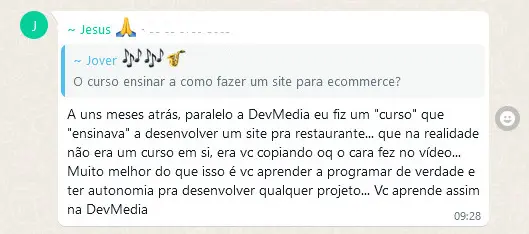
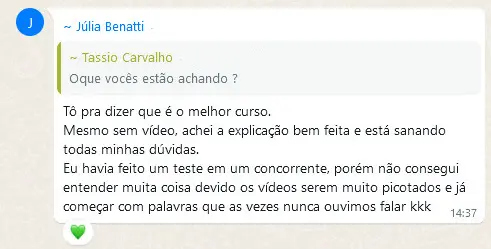
Veja os resultado dos nossos alunos
Conquistas reais de quem está aplicando o método
<Perguntas frequentes>
Carreira
Por onde devo iniciar os estudos?
Recomendamos começar pelo Plano de Estudo Carreira Programador Front-End. Essa área da programação é mais visual e intuitiva, tornando-a ideal para iniciantes. No Front-End, você aprenderá a criar a parte visual dos sites, como layout, cores e interatividade. Depois de dominar o Front-End, você pode avançar para Programador Back-End, onde aprenderá a lidar com a lógica e o funcionamento interno dos sites, e, finalmente, para Programador Mobile, focando no desenvolvimento de aplicativos para smartphones. Nossa metodologia é estruturada de forma progressiva para garantir que você desenvolva confiança e experiência ao criar projetos reais, como sites estáticos e dinâmicos.
Em quanto tempo vou me tornar um programador?
O tempo necessário para se tornar um programador varia de acordo com a dedicação de cada estudante. Com nossa metodologia, que inclui um Plano de Estudo detalhado e suporte contínuo, você pode se tornar um programador de 6 meses a um ano, dependendo do seu ritmo e esforço. Nossa abordagem prática e orientada a projetos ajudará a acelerar seu aprendizado.
Eu preciso de um diploma de faculdade para começar a atuar como programador?
Não. Ser programador é uma excelente oportunidade para quem não possui diploma de faculdade. Muitas empresas contratam baseadas nas habilidades técnicas e experiência prática, não necessariamente em diplomas. Após conquistar uma vaga, você pode optar por complementar sua formação com um diploma.
Por que a programação se tornou a profissão mais promissora da atualidade?
A necessidade de programadores cresceu exponencialmente, especialmente após a pandemia de Covid-19, que forçou muitas empresas a se adaptarem ao digital. Com o crescimento das empresas de tecnologia, a demanda por programadores aumentou. Atualmente, há mais de 200 mil vagas abertas no Brasil devido à falta de profissionais qualificados.
Metodologia
Quais são os principais diferenciais da DevMedia?
Didática e Metodologia
Com mais de 20 anos de experiência, nossa metodologia foca em menos aulas e mais prática. Desenvolvemos dezenas de projetos e exercícios para ajudar você a se tornar um programador completo. Nossos projetos são desafiadores e autênticos, não apenas exercícios repetitivos.
Projetos reais e exercícios
Você desenvolverá diversos projetos práticos em cada carreira (Front-End, Back-End e Mobile), recebendo mentoria e suporte contínuo. A prática é essencial, e oferecemos milhares de exercícios para ajudar você a fixar o conteúdo e melhorar sua posição no ranking.
Suporte ao aluno
Nossa plataforma oferece suporte dedicado com professores experientes, respondendo suas dúvidas em menos de uma hora. Isso garante que você receba a ajuda necessária durante toda a sua jornada de aprendizado.
Gamificação
A DevMedia utiliza gamificação para tornar o aprendizado mais envolvente e motivador. Você acumula pontos e moedas por acertos, que podem ser trocados por produtos e customizações no seu card pessoal. Além disso, o sistema de ranking mensal incentiva a competição amigável e a melhoria contínua.
O que eu irei aprender estudando pela DevMedia?
Ao estudar conosco, você se tornará um programador Full Stack, dominando Front-End, Back-End e Mobile. Utilizamos a linguagem JavaScript, a mais utilizada no mercado, preparando você para criar sistemas webs e aplicativos celulares. Nossa abordagem prática inclui exercícios para fixar o conhecimento e desenvolvimento de projetos reais que te preparam, para o mercado de trabalho.
Quais as vantagens de aprender programação através da linguagem JavaScript?
Ela é Multiplataforma, ela vai te permitir programar para web e para celulares utilizando praticamente a mesma sintaxe.
Elá é Full Stack. Ela te permite criar aplicações Front-end, Back-end e Mobile. Isso acelera muito sua carreira e aumenta suas possibilidades de pegar trabalhos autônomos e conquistar uma vaga no mercado.
Ela é fácil de aprender. Como ela não exige conhecimento inicial em “Orientação a Objetos” ela se torna mais simples com uma curva de aprendizado suave e vai te permitir começar a programar mais rápido do que outras linguagens
A plataforma oferece certificados?
Sim, oferecemos dois tipos de certificados: o certificado de conclusão, que você adquire ao consumir o conteúdo, e o certificado de autoridade, que você obtém ao acertar exercícios. Ambos possuem carga horária, que pode ser utilizada para fins acadêmicos, como atividades complementares na faculdade, e também para comprovações em processos seletivos ou no seu currículo.
A plataforma tem suporte ao aluno, como funciona?
Sim, temos uma equipe de programadores pronta para ajudar com todas as suas dúvidas! Durante o horário comercial, o tempo médio de resposta é de até 10 minutos. E não se preocupe, também oferecemos suporte à noite e nos finais de semana, com um prazo de resposta um pouco maior.
A DevMedia me forma como programador Full Stack?
Sim! Oferecemos uma formação completa, do zero até Full Stack. Nosso foco é na prática, então você vai encontrar muitos exercícios e projetos reais ao longo do curso. Garantimos que você sairá com a autonomia necessária para desenvolver seus próprios projetos com confiança!
Tem horário para as aulas?
Não, não temos horários fixos para as aulas. Todo o nosso conteúdo está disponível para você acessar a qualquer momento, permitindo que você estude conforme sua própria disponibilidade e ritmo. Dessa forma, você pode integrar o aprendizado à sua rotina de maneira mais flexível e eficaz.
Por que a DevMedia não usa videoaulas em sua didática?
Nosso foco principal é formar programadores de verdade. Sabemos que o dia a dia de um programador envolve muita leitura, interpretação e escrita de código. Por isso, nosso conteúdo é desenvolvido para ambientar você nesse processo desde o início, proporcionando mais autonomia e acelerando seu aprendizado.
Na vídeo-aula é o professor que está lendo, interpretando e escrevndo o código para você, isso limita o seu progresso. Ao ler e interagir diretamente com o conteúdo, você exercita sua capacidade de leitura e concentração, além de poder avançar no seu próprio ritmo. Dessa forma, você se torna um programador mais independente e preparado para os desafios reais do mercado.
Preciso de um computador específico para estudar na DevMedia?
Não é necessário nada específico. Qualquer computador com processador atual e memória de 8 GB é suficiente.
Eu consigo estudar pelo celular?
Sim, a DevMedia possui um aplicativo que te permite seguir com seus estudos de qualquer lugar.
A DevMedia tem aplicativo?
Sim, nosso aplicativo está disponível na Play Store e na Apple Store, permitindo que você estude de forma prática e conveniente em qualquer lugar.
Preciso estar na faculdade para acompanhar os estudos na DevMedia?
Não, a faculdade não é necessária. Você não precisa de nenhum conhecimento prévio para iniciar os estudos na nossa plataforma.
Assinatura e Pagamentos
Quais são os planos de assinatura disponíveis?
Oferecemos o plano anual, o valor total é lançado no cartão de crédito, parcelado em 12 vezes, e você precisa dispor do valor total no limite do seu cartão. Você também pode optar por pagar no PIX
Adquirindo o plano, terei acesso a todo o conteúdo?
Sim, ao assinar nossa plataforma, você desbloqueia acesso total a todo o nosso conteúdo, sem precisar comprar nada separadamente.
A plataforma tem planos vitalícios?
Não, nossos planos são anuais, garantindo que você tenha acesso contínuo às atualizações mais recentes e aos novos conteúdos. A tecnologia evolui rapidamente, e um plano vitalício oferece um conteúdo estático que se tornará ultrapassado em pouco tempo. Com nossos planos anuais, você está sempre à frente, aprendendo as novidades e tendências mais atuais no mundo da programação.
A DevMedia tem fidelidade?
Sim, nosso plano tem uma fidelidade de 12 meses, o que garante o tempo ideal para você explorar nosso conteúdo e desenvolver a autonomia necessária para trabalhar com programação.
Como funciona o cancelamento?
Nós garantimos seu direito de cancelamento com reembolso total dentro dos primeiros 7 dias.
Para que você aproveite ao máximo seu investimento, oferecemos suporte personalizado para orientá-lo na utilização da plataforma. Também temos a opção de transferência de titularidade do plano, permitindo que outra pessoa aproveite o restante do seu período de assinatura.
Cadastro
Como excluir meus dados da plataforma?
Para excluir seus dados da plataforma, acesse o link : https://www.devmedia.com.br/fale-conosco/ e abra um protocolo de 'Exclusão de dados'. Nossa equipe processará a solicitação e removerá todas as informações do seu cadastro.
Compartilhe esse conteúdo com um amigo!
Faça login para ganhar recompensas.
Ou
Utilizamos cookies para fornecer uma melhor experiência para nossos usuários, consulte nossa política de privacidade.